FOLLOW @kertaskotor_

EDIT ME

ALEXA

Loading

KGB Compress 500MB jadi 2MB

Dokumen ku bercerita tentang : KGB Compress
Pernahkah anda memgirim file ke teman nan jauh disana dengan ukuran file yang pasti tidak kecil, misalnya anda mengirim file seperti Office 2007 atau Windows Vista, dll nah kedua File tersebut pastinya besar, kalau pun upload ke ziddu dan semacamnya pasti butuh waktu yang tidak sebentar (jenggotan deh). aku punya solusi, gunain
"(
KGB Archiver is the compression tool with an unbelievably high compression rate. Unfortunately, in spite of its powerful compression rate, it has high hardware requirements (I recommend processor with 1,5GHz clock and 256MB of RAM as an essential minimum). One of the advantages of KGB Archiver is also AES-256 encryption which is used to encrypt the archives. This is one of the strongest encryptions known for man.)"
Dengan software ini sekarang anda bisa mengirim file dengen ukuran besar, cara pemakaian cukup mudah!! setelah di zip ke  KGB ukuran akan di compress sekecil mingkin.

saya kasih gambaran sedikit, perhatiakn gambardan baca keterangan :

Gambar 1. (Office 2007)

ket:
disamping ini adalah file office 2007 yang saya mau kirimkan ke teman,
perhatiakan lingkaran merah statistic : size sebelum di compress sekitar 439.6MB setalah di kompres file tersebut berukuran 1.6MB, mantafff!!


Gambar 2. (Windows Vista)

ket :
disamping ini adalah file Windows Vista yang saya mau kirimkan ke teman,
perhatiakan lingkaran merah statistic : size sebelum di compress sekitar 733.7MB setalah di kompres file tersebut berukuran 2.0MB, mantafff!!


NB: yang belum punya Office 2007 dan pengen download saya compres dengan KGB besar ukuran file 1.6MB, silahkan download disini. dan saya juga compress windows vista dengan KGB yang pengen download silahkan donwload dsini, tidak di pungut biaya alias geratis tis tis huehuehue gratis lagi gratis lagi!!!!.

IP Subnet Calculator


Bagi para Netwokers atau pemula, ingin cepat menghitung subnet alamat IP , bisa menggunakan Software Berikut :
IP Subnet Culculator

apa itu OSI ??


Pengantar Model Open Systems Interconnection(OSI)
Model Open Systems Interconnection (OSI) diciptakan oleh International Organization for Standardization (ISO) yang menyediakan kerangka logika terstruktur bagaimana proses komunikasi data berinteraksi melalui jaringan. Standard ini dikembangkan untuk industri komputer agar komputer dapat berkomunikasi pada jaringan yang berbeda secara efisien.

Model Layer OSI
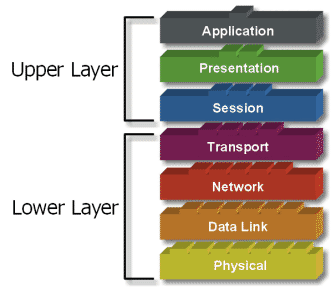
osigroupedlayers.gif
Terdapat 7 layer pada model OSI. Setiap layer bertanggungjawwab secara khusus pada proses komunikasi data. Misal, satu layer bertanggungjawab untuk membentuk koneksi antar perangkat, sementara layer lainnya bertanggungjawab untuk mengoreksi terjadinya “error” selama proses transfer data berlangsung.
Model Layer OSI dibagi dalam dua group: “upper layer” dan “lower layer”. “Upper layer” fokus pada applikasi pengguna dan bagaimana file direpresentasikan di komputer. Untuk Network Engineer, bagian utama yang menjadi perhatiannya adalah pada “lower layer”. Lower layer adalah intisari komunikasi data melalui jaringan aktual.
“Open” dalam OSI
open.gif“Open” dalam OSI adalah untuk menyatakan model jaringan yang melakukan interkoneksi tanpa memandang perangkat keras/ “hardware” yang digunakan, sepanjang software komunikasi sesuai dengan standard. Hal ini secara tidak langsung menimbulkan “modularity” (dapat dibongkar pasang).
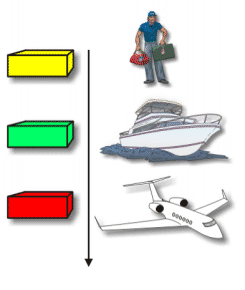
Modularity
“Modularity” mengacu pada pertukaran protokol di level tertentu tanpa mempengaruhi atau merusak hubungan atau fungsi dari level lainnya.
Dalam sebuah layer, protokol saling dipertukarkan, dan memungkinkan komunikasi terus berlangsung. Pertukaran ini berlangsung didasarkan pada perangkat keras “hardware” dari vendor yang berbeda dan bermacam-macam alasan atau keinginan yang berbeda.
Modularity
modularity_1.gif
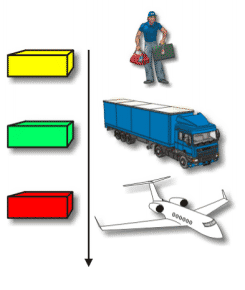
Seperti contoh Jasa Antar/Kurir. “Modularity” pada level transportasi menyatakan bahwa tidak penting, bagaimana cara paket sampai ke pesawat.
modularity_2.gif
Paket untuk sampai di pesawat, dapat dikirim melalui truk atau kapal. Masing-masing cara tersebut, pengirim tetap mengirimkan dan berharap paket tersebut sampai di Toronto. Pesawat terbang membawa paket ke Toronto tanpa memperhatikan bagaimana paket tersebut sampai di pesawat itu.
7 Layer OSI
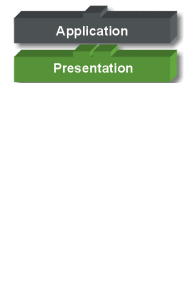
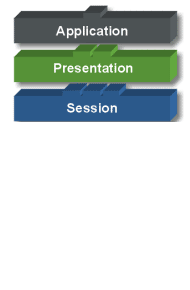
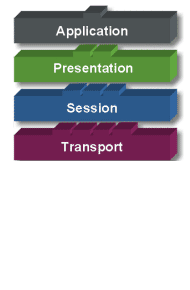
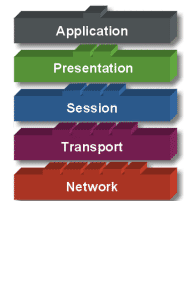
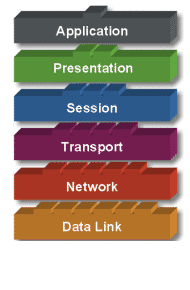
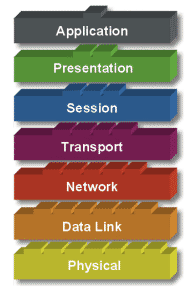
Model OSI terdiri dari 7 layer :
  • Application
  • Presentation
  • Session
  • Transport
  • Network
  • Data Link
  • Physical
Apa yang dilakukan oleh 7 layer OSI ?
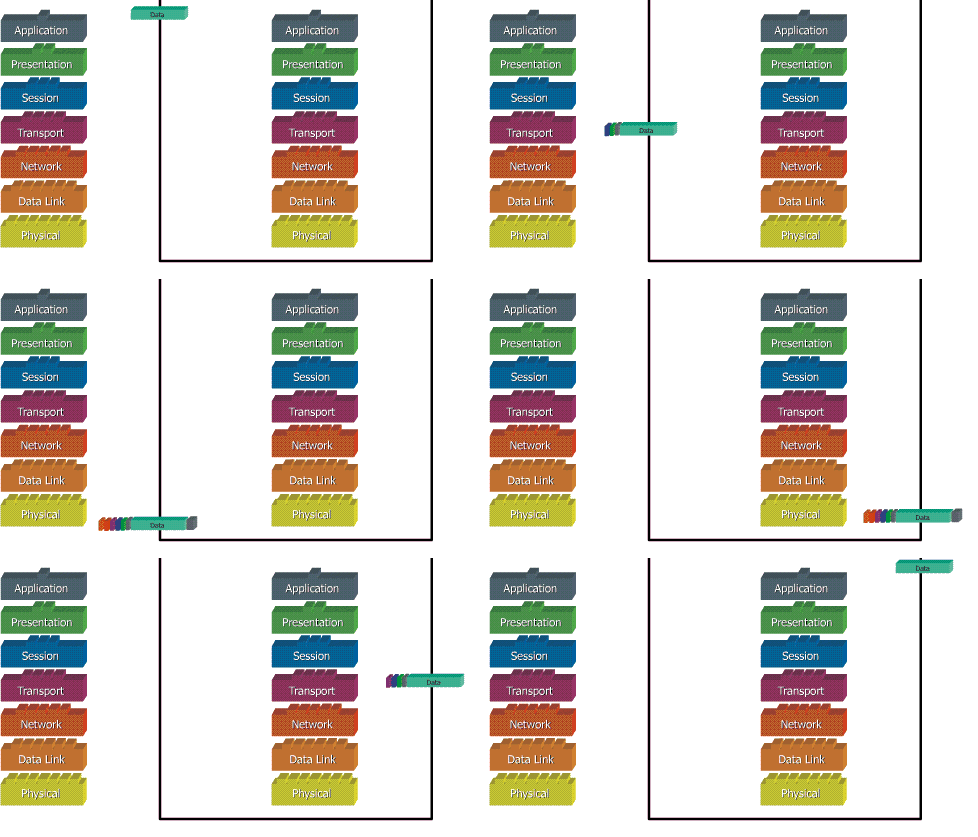
osilayer.gif

Ketika data ditransfer melalui jaringan, sebelumnya data tersebut harus melewati ke-tujuh layer dari satu terminal, mulai dari layer aplikasi sampai physical layer, kemudian di sisi penerima, data tersebut melewati layer physical sampai aplikasi. Pada saat data melewati satu layer dari sisi pengirim, maka akan ditambahkan satu “header” sedangkan pada sisi penerima “header” dicopot sesuai dengan layernya.
Model OSI
Tujuan utama penggunaan model OSI adalah untuk membantu desainer jaringan memahami fungsi dari tiap-tiap layer yang berhubungan dengan aliran komunikasi data. Termasuk jenis-jenis protoklol jaringan dan metode transmisi.
Model dibagi menjadi 7 layer, dengan karakteristik dan fungsinya masing-masing. Tiap layer harus dapat berkomunikasi dengan layer di atasnya maupun dibawahnya secara langsung melalui serentetan protokol dan standard.
Model OSI
Keterangan
osilayers_1.gif
Application Layer: Menyediakan jasa untuk aplikasi pengguna. Layer ini bertanggungjawab atas pertukaran informasi antara program komputer, seperti program e-mail, dan service lain yang jalan di jaringan, seperti server printer atau aplikasi komputer lainnya.
osilayers_2.gif
Presentation Layer: Bertanggung jawab bagaimana data dikonversi dan diformat untuk transfer data. Contoh konversi format text ASCII untuk dokumen, .gif dan JPG untuk gambar. Layer ini membentuk kode konversi, translasi data, enkripsi dan konversi.
osilayers_3.gif
Session Layer: Menentukan bagaimana dua terminal menjaga, memelihara dan mengatur koneksi,- bagaimana mereka saling berhubungan satu sama lain. Koneksi di layer ini disebut “session”.
osilayers_4.gif
Transport Layer: Bertanggung jawab membagi data menjadi segmen, menjaga koneksi logika “end-to-end” antar terminal, dan menyediakan penanganan error (error handling).
osilayers_5.gif
Network Layer: Bertanggung jawab menentukan alamat jaringan, menentukan rute yang harus diambil selama perjalanan, dan menjaga antrian trafik di jaringan. Data pada layer ini berbentuk paket.
osilayers_6.gif
Data Link Layer: Menyediakan link untuk data, memaketkannya menjadi frame yang berhubungan dengan “hardware” kemudian diangkut melalui media. komunikasinya dengan kartu jaringan, mengatur komunikasi layer physical antara sistem koneksi dan penanganan error.
osilayers_7.gif
Physical Layer: Bertanggung jawab atas proses data menjadi bit dan mentransfernya melalui media, seperti kabel, dan menjaga koneksi fisik antar sistem.
Sumber : http://mudji.net

Cara Sharing Antar 2 (Dua) Komputer


berkunjungKalau anda di rumah mempunyai 2 komputer maka anda bisa menghubungkan dua perangkat tersebut untuk sharing berbagi bisa sharing file, printer, atau modem. Yang anda perlukan adalah sebuah kabel LAN (UTP: Unshielded Twisted Pair). Anda bisa beli kabel yang sudah jadi di toko komputer. Kalau mau bikin juga bisa.
  • Membuat kabel UTP
    Anda tinggal beli kabel UTP (category 5 atau 5e) dan sepasang connector RJ 45 (Registered Jack 45). Selain itu diperlukan tang UTP atau ada yang menyebut tang crimping. Kabel UTP bisa memakai merk AMP atau Belden, tapi hati-hati karena di pasaran juga beredar produk palsu. 
  • Sekarang mari kita bahas susunan kabel yang digunakan. Untuk menghubungkan 2 komputer atau laptop diperlukan susunan kabelCross-Over (atau Cross) sebagai berikut:
    Ujung I :
    P/O – O – P/H – B – P/B – H – P/C – C.
    Ujung II :
    P/H – H – P/O – B – P/B – O – P/C – C.
Keterangan: P/O = Putih Orange. O = Orange. P/H = Putih Hijau. B = Biru. P/B = Putih Biru. H = Hijau. P/C = Putih Coklat. C = Coklat.
Bisa anda lihat, sebenarnya yang dipakai hanyalah 4 jalur saja yakni jalur 1,2,3,6. Jalur 1,2 dipakai untuk transmit/kirim; sedangkan jalur 3,6 dipakai untuk receive/terima.
Setelah anda mengatur urutan kabel sesuai dengan susunan tersebut, selanjutnya rapikan ujungnya (bisa dengan gunting atau tang crimping) dan masukkan ke dalam connector RJ 45.
Perhatikan saat memasukkan kabel, posisi kaitan (hook) pada connector RJ 45 harus berada di bawah. Usahakan ada sedikit bagian dari kulit kabel UTP yang ikut masuk ke connector RJ 45 (supaya lebih kuat, tidak mudah goyang). Setelah itu jepitlah ujung connector menggunakan tang crimping (proses terminasi).
Setelah kedua ujung kabel di-terminasi, selanjutnya tancapkan masing-masing ujung ke port LAN card yang ada di PC atau .notebook Langkah berikutnya adalah melakukan setting IP Address.
Setting Alamat IP (IP Address)
Buka menu Control Panel Windows anda (Start > Control Panel). Lalu pilih icon Network Connections. Setelah itu pilih Local Area Connection(klik-kanan > Properties). Lalu pilih Internet Protocol (TCP/IP), dan tekan tombol Properties.
clip_image001
Di bagian IP Address, masukkan: 192.168.1.1. Lalu tekan TAB, otomatis Subnet Mask akan berisi 255.255.255.0. Sedangkan untuk komputer pasangannya, berikan IP Address 192.168.1.2. IP Address yang berada dalam range 192.168.0.0 – 192.168.255.255 umum digunakan dalam private network atau Local Area Network (LAN). Jadi, anda bisa saja memberikan alamat 192.168.2.1 dan 192.168.2.10 pada dua komputer yang anda hubungkan. Asalkan masih dalam satu segmen, maka masih bisa saling mengenal. Untuk mengetahui apakah komputer berada dalam satu segmen:) – bisa dilihat dari 3 angka awal diantara titik (192.168.2). Sehingga anda tidak boleh memberikan alamat yang berbeda segmen, misal 192.168.1.1 dengan 192.168.2.2. Pada jaringan yang besar, dimana terdapat beberapa segmen jaringan, dibutuhkan sebuah router untuk menjembatani antar segmen sehingga bisa saling berhubungan.
Berbagi file (File sharing) 
Misalkan komputer dengan nama (hostname) SBY dan IP Address 192.168.1.1 memiliki sebuah folder bernama DATA yang berisi kumpulan MP3 dan dokumen Word dan Excel, hendak dibagi pakai dengan komputerBOEDIONO (IP Address 192.168.1.2), maka langkah-langkahnya adalah::)
  1. Di komputer SBY, masuk ke My Computer atau Windows Explorer
  2. Cari folder bernama DATA, lalu klik kanan di folder tersebut
  3. Pilih Sharing and Security
  4. Jika muncul kotak dialog Network sharing and security, maka klik tulisan “If you understand the security risks… bla.. bla.. bla..” lalu pilih “Just enable file sharing”
  5. Klik “Share this folder on the network”
  6. Beri nama (share name), misal: DATA
  7. Klik tombol OK. Selesai. salam
Selanjutnya, dari komputer BOEDIONO jika ingin mengakses isi folder DATA yang ada di komputer SBY: Buka Windows Explorer, lalu di Address Bar ketikkan \\SBY maka akan tampil folder DATA. Jika tidak berhasil, maka ketikkan IP Address komputer SBY (\\192.168.1.1).
Berbagi printer (Printer sharing)
Demikian juga untuk printer sharing, langkahnya:
1. Di komputer SBY, masuk ke Control Panel > Printers and Faxes
2. Pilih printer yang hendak dishare. Klik kanan dan pilih Sharing…
3. Lalu pilih Share this printer, dan berikan share name
Kemudian dari komputer BOEDIONO: Buka Windows Explorer, lalu di Address Bar ketikkan \\SBY. Jika tidak berhasil, maka ketikkan IP Address komputer SBY (\\192.168.1.1). Maka akan tampil nama printer yang sudah dishare tadi. Klik-kanan di printer tersebut lalu pilih Connect. Jika muncul pertanyaan, tekan tombol Yes.
http://i983.photobucket.com/albums/ae318/bambuz_2009/apik.gif
Semoga Berhasil.......

Soal Latihan TKJ

Yuk, Coba Fitur Baru Facebook Timeline


facebook
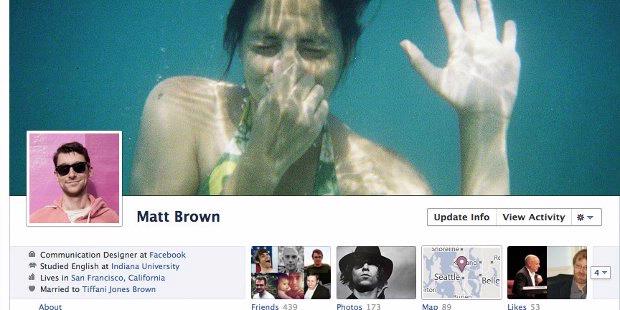
Screenshot Facebook Timeline
KOMPAS.com — Timeline, perubahan besar-besaran pada halaman profil pengguna Facebook, sudah tersedia untuk semua orang. Bagaimana cara mendapatkannya?

Seperti dikutip Kompas Tekno dari Mashable, Jumat (16/12/2011), Timeline pertama kali diperkenalkan pada konferensi F8, September 2011. Tak hanya menampilkan kesukaan dan informasi pribadi pengguna, Timeline menawarkan informasi yang lebih detail tentang "kehidupan" pengguna di Facebook.

Salah satu peranti utama Timeline adalah Activity Log. Ini bisa digunakan untuk mengatur apa yang muncul di Timeline, posting tertentu bisa dinaikkan statusnya dan posting lain bisa diturunkan atau bahkan dihilangkan.

Bagi pengguna yang mau mencobanya, Facebook menawarkan opsi tujuh hari percobaan. Ini untuk melihat dulu apakah Timeline yang muncul akan sesuai dengan keinginan pengguna.

Setelah tujuh hari, baru Timeline itu akan diaktifkan dan bisa dilihat oleh pengguna lain. Atau, jika sudah merasa nyaman, boleh saja Timeline baru itu langsung diaktifkan.

Untuk mengaktifkan Timeline, kunjungi halaman berikut ini: http://www.facebook.com/about/timeline. Setelah sampai di halaman itu, scroll terus ke bawah untuk melihat tombol "Get Timeline", di sana juga akan muncul siapa saja teman yang sudah mengaktifkannya.
Sumber :
Mashable.com

tkj smk nasional depok

Download Windows 8 + Cara Install


Akhir-akhir ini MICROSOFT merilis Windows 8Developer Preview untuk melakukan “percobaan”. Jadi karena Windows 8 ini masih percobaan (BETA) pastinya banyak kekurangan yang ada.
Windows 8 memiliki keunggulan yaitu proses booting lebih cepat (8 detik), Windows Store, dukungan hardware dari ARM dan Intel, Semua software yang berjalan di Windows 7 akan juga bisa dipakai pada Windows 8, Windows 8 juga mendukung chip ARM yang banyak dipakai di perangkat tablet juda bukan hanya bisa dipakai di pc tapi juga bisa digunakan untuk Tablet, dan masih banyak lagi keunggulan lainnya.
Persyaratan minimal Windows 8 Developer Preview:
  • Arsitektur x-86 (32bit)
  1.  Processor x-86 1 Ghz
  2. Memori (RAM) 1 GB
  3. Kartu Grafis, prosesor grafis DirectX9 dengan driver WDDM model 1.0 (Tidak terlalu perlu, hanya diperlukan untuk Aero)
  4. Ruang kosong HDD 16 GB
  • Arsitektur x-86 (64bit)
  1. Processor x-8-64 1Ghz
  2. Memori (RAM) 2GB
  3. Kartu Grafis, prosesor grafis DirectX9 dengan Driver WDDM model 1.0 (Tidak terlalu perlu, hanya diperlukan untuk Aero)
  4. Ruang kosong HDD 20GB
SMK NASIONAL DEPOK
Jika anda masih penasaran dengan Windows 8 anda dapat mencobannya tanpa harus meremove OS lama anda. Caranya adalah dengan mengggunakan aplikasi virtual seperti VMWare 8.0 for Windows, Hyper-V in Windows 8 Developer Preview, dan VirtualBox 4.1.2 for Windows.
Untuk memudahkan anda, saya sarankan memakai VirtualBox versi 4.1.4 karena software ini gratis dan sangat mudah digunakan.
Jika anda sudah mempunyai VirtualBox versi 4.1.4 selanjutnya ikuti langkah dibawah ini untuk menginstall Windows 8 Developer Preview :
  • Install VirtualBox
Install VirtualBox anda, lalu jalankan. Pada pojok kiri VirtualBox ada option baru, klik option tersebut dan ikuti pilihan seperti gambar dibawah ini.
  • Menentukan Memori
Langkah selanjutnnya anda bisa mengatur memori anda. Untuk kelancaran menginstall, sangat disarankan memakai memori 2GB ke atas. Anda bisa menentukan memori seperti gambar dibawah.
  • Menentukan Hard disk Virtual
Tentukan kapasitas harddisk yang akan digunakan. Secara default disarankan memiliki kapasitas 20 GB.
  • Mulai Menginstall WINDOWS 8 DEVELOPER PREVIEW
Untuk saat ini konfigurasi sudah siap. sekarang tugas anda adalah memasukkan DVD yang berisi Windows 8 bootable, anda bisa download disini. Pilih lokasi dimana media optik kamu miliki. Klik Next dan mulai.
  • Instalasi WINDOWS 8
Proses Instalasi Windows akan berjalan, anda hanya mengikuti langkah-langkah yang mirip dengan proses instalasi pada Windows 7. Klik install now, lalu akan ada option upgrade dan custom. Anda dapat memilih custom, klik Next dan proses Instalasi akan berjalan.
  • Konfigurasi WINDOWS 8
Setelah selesai, di awal WINDOWS 8, anda akan melakukan konfigurasi standar seperti membuat nama user. Selanjutnnya pilih “Express Settings”. Saat anda diminta untuk memasukkan alamat e-mail, anda bisa melewatinnya dengan menekan tombol “Don’t want to log on” dan pilihan “Local Account” isi nama user. Jika tidak ingin menggunakan password, anda bisa mengosongkan kolomnnya. Selanjutnnya WINDOWS 8 akan melakukan proses finishing.
  • WINDOWS 8 Siap Untuk Digunakan
Jika proses instalasi berjalan lancar, anda akan disuguhkan dengan tampilan yang berbeda dari WINDOWS 8. Sekarang anda dapat menikmati fitur WINDOWS 8 pada VirtualBox.
  • Hapus WINDOWS 8 pada VirtualBox
Jika anda sudah tidak ingin memakai WINDOWS 8 lagi, anda dapat menghapusnya pada VirtualBox anda dengan cara, anda harus shutdown WINDOWS 8 dulu. Selanjutnnya pada menu VirtualBox, klik kanan pada pilihan Sistem Operasi WINDOWS 8, dan pilih remove. Anda juga bisa memilih “delete all files” jika ingin menghapus semua data instalasi.

Download Windows 8 Developer Preview English, 32-bit (x86)  http://wdp.dlws.microsoft.com/WDPDL/9B8DFDFF736C5B1DBF956B89D8A9D4FD925DACD2/WindowsDeveloperPreview-32bit-English.iso
Download Windows 8 Developer Preview English, 64-bit (x64)  
http://wdp.dlws.microsoft.com/WDPDL/9B8DFDFF736C5B1DBF956B89D8A9D4FD925DACD2/WindowsDeveloperPreview-64bit-English.iso

Download Windows 8 Developer Preview with developer tools English, 64-bit (x64)
http://wdp.dlws.microsoft.com/WDPDL/9B8DFDFF736C5B1DBF956B89D8A9D4FD925DACD2/WindowsDeveloperPreview-64bit-English-Developer.iso 

UPDATE : Windows 8 Ultimate M3 build 7989 DGRAR (x86) 2011
Download from Filesonic :
http://www.filesonic.com/file/4169560354/8…ild_.part07.rar
http://www.filesonic.com/file/4169560324/8…ild_.part06.rar
http://www.filesonic.com/file/4169560194/8…ild_.part08.rar
http://www.filesonic.com/file/4169560154/8…ild_.part02.rar
http://www.filesonic.com/file/4169560014/8…ild_.part01.rar
http://www.filesonic.com/file/4169560004/8…ild_.part04.rar
http://www.filesonic.com/file/4169559884/8…ild_.part03.rar
http://www.filesonic.com/file/4169559874/8…ild_.part05.rar

Semoga Bermanfaat
^-^
SMK NASIONAL DEPOK
IP
advertiser

CBox :D

FANS PAGE

Change Language

DAFTAR ISI

SMS GRATIS

Langganan Artikel

Enter your email address:

Delivered by FeedBurner

Categories

Search Engine OptimizationSubmit Express