Senin, 13 Desember 2010
|
Diposting oleh
Unknown |
|
Edit Entri
[info] Daftar Kode Blue Screen Windows XP & Solusinya
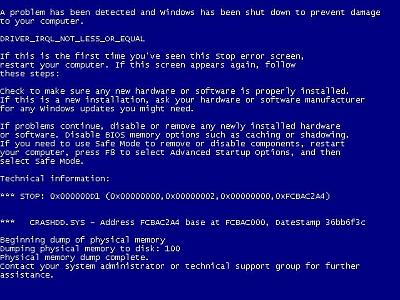
Ketika Windows XP mendeteksi sebuah masalah yang tidak dapat diperbaiki, Windows XP akan menampilkan STOP Message (Pesan STOP). Message ini adalah pesan kerusakan dalam bentuk teks yang memberikan informasi mengenai kondisi yang terjadi.
STOP Message terkadang merujuk kepada BsoD (Blue Screen of Death) yang mengandung informasi spesifik yang dapat membantu Anda mendiagnosa dan memungkinkan Anda memperbaiki masalah yang terdeteksi oleh kernel Windows.
Catatan : daftar ini tidak menyeluruh dan tidak ditujukan untuk menyelesaikan setiap error/ kerusakan yang terjadi. Daftar ini hanyalah panduan untuk masing-masing pesan dan kemungkinan penyebab serta solusinya. Dengan memahami dasar dari pesan-pesan error juga akan memudahkan Anda untuk berkomunikasi dengan technical support.
Berikut daftarnya:
Stop 0x0000000A or IRQL_NOT_LESS_OR_EQUAL
Pesan Stop 0xA menunjukkan bahwa modus kernel-proses atau driver mencoba untuk mengakses lokasi memori yang tidak memiliki izin, atau di sebuah kernel tingkat permintaan interupsi (IRQL) yang terlalu tinggi. Sebuah modus kernel-proses hanya dapat mengakses proses-proses lain yang memiliki IRQL lebih rendah dari, atau sama dengan, dengan sendirinya. Pesan Stop ini biasanya disebabkan oleh rusak atau perangkat keras atau perangkat lunak yang tidak kompatibel.
Kemungkinan:
• Sebuah pesan 0xA Berhenti mungkin terjadi setelah menginstal driver perangkat yang rusak, sistem layanan, atau firmware. Jika pesan Berhenti daftar nama sopir, menonaktifkan, menghapus, atau memutar kembali pengemudi untuk memperbaiki masalah. Jika menonaktifkan atau menghapus driver menyelesaikan masalah, hubungi pabrikan tentang kemungkinan pembaruan. Menggunakan perangkat lunak diperbarui ini terutama penting bagi aplikasi multimedia, antivirus scanner, dan CD penguasaan alat.
• Sebuah pesan 0xA Berhenti mungkin juga bisa disebabkan oleh kegagalan atau cacat hardware. Jika pesan Berhenti poin untuk suatu kategori perangkat (disk video atau adaptor, misalnya), coba hapus atau mengganti perangkat keras untuk menentukan apakah itu yang menyebabkan masalah.
• Jika Anda menemukan pesan 0xA Hentikan sementara upgrade ke Windows XPl, masalah tersebut mungkin disebabkan karena driver yang tidak kompatibel, layanan sistem, virus scanner, atau cadangan. Untuk menghindari masalah saat upgrade, menyederhanakan konfigurasi hardware Anda dan menghapus semua pihak ketiga device driver dan layanan sistem (termasuk virus scanner) sebelum menjalankan setup. Setelah anda berhasil menginstal Windows XP, hubungi produsen perangkat keras untuk mendapatkan update kompatibel.
Stop 0x0000001E or KMODE_EXCEPTION_NOT_HANDLED
Pesan Stop 0x1E menunjukkan bahwa Windows XP kernel mendeteksi ilegal atau tidak diketahui instruksi prosesor. Masalah-masalah yang menyebabkan pesan 0x1E Berhenti berbagi kesamaan dengan orang-orang yang menghasilkan kesalahan dalam 0xA Berhenti bahwa mereka dapat disebabkan oleh memori dan akses tidak valid pelanggaran. Windows XP default ini biasanya penyadapan kesalahan penangan masalah ini jika kesalahan penanganan rutinitas yang tidak hadir dalam kode itu sendiri.
Kemungkinan:
• Berhenti pesan 0x1E biasanya terjadi setelah menginstal driver atau sistem rusak jasa, atau mereka dapat menunjukkan masalah hardware, seperti memori dan IRQ konflik. Jika pesan Berhenti daftar nama sopir, menonaktifkan, menghapus, atau roll kembali untuk memperbaiki masalah. Jika menonaktifkan atau menghapus driver aplikasi dan menyelesaikan masalah, hubungi produsen perangkat keras tentang kemungkinan pembaruan. Menggunakan perangkat lunak diperbarui ini terutama penting bagi aplikasi multimedia, antivirus scanner, dan CD penguasaan alat.
• Jika pesan Stop menyebutkan file Win32k.sys, sumber kesalahan mungkin pihak ketiga "remote control" program. Jika perangkat lunak tersebut diinstal, Anda mungkin dapat menonaktifkannya dengan memulai sistem dalam mode aman. Jika tidak, gunakan Recovery Console untuk secara manual menghapus layanan sistem file yang menyebabkan masalah.
• Masalah dapat hasil dari firmware sistem yang tidak kompatibel. Banyak Konfigurasi Lanjut dan Antarmuka Daya (ACPI) masalah dapat diselesaikan dengan memutakhirkan ke firmware terbaru.
• penyebab lain yang mungkin tidak cukup ruang disk termasuk ketika menginstal aplikasi atau melakukan fungsi-fungsi tertentu yang memerlukan lebih banyak memori. Anda dapat membebaskan ruang dengan menghapus file yang tidak diperlukan. Gunakan Disk Cleanup untuk meningkatkan ruang disk yang tersedia. Dari Recovery Console, menghapus file-file sementara (orang-orang dengan. Ekstensi file tmp), file cache Internet, aplikasi file cadangan, dan. Tmp file yang dihasilkan oleh Chkdsk.exe atau Autochk.exe. Anda juga dapat memilih untuk menginstal aplikasi tambahan hard disk lain dengan lebih banyak ruang bebas atau memindahkan file data, paging file, dan sebagainya.
• Masalah yang mungkin disebabkan karena adanya kebocoran memori yang disebabkan oleh aplikasi atau layanan yang tidak melepaskan memori dengan benar. Poolmon (Poolmon.exe) membantu Anda untuk mengisolasi komponen yang menyebabkan kebocoran memori kernel. Untuk informasi lebih lanjut tentang pemecahan masalah kebocoran memori, lihat artikel Microsoft Knowledgebase Q177415, "Cara Menggunakan Kernel Poolmon untuk Troubleshoot Kebocoran Memory Mode," dan Q298102, "Mencari Pool Tag Digunakan oleh Pihak Ketiga Tanpa File Menggunakan Debugger."
Stop 0x00000024 or NTFS_FILE_SYSTEM
PesanStop 0x24 menunjukkan bahwa masalah terjadi dalam Ntfs.sys, file driver yang memungkinkan sistem untuk membaca dan menulis ke sistem file NTFS drive. Berhenti serupa pesan, 0x23, ada untuk tabel alokasi file (FAT16 atau FAT32) filesystem.
Kemungkinan:
• rusak SCSI dan Advanced Technology Attachment (ATA) driver perangkat keras atau juga dapat mempengaruhi kemampuan sistem untuk membaca dan menulis ke disk, menyebabkan kesalahan. Jika menggunakan hard disk SCSI, cek pengkabelan dan penghentian masalah antara controller SCSI dan disk. Secara berkala cek Event Viewer untuk pesan kesalahan yang berhubungan dengan SCSI atau FASTFAT dalam log atau Sistem Aplikasi Autochk dalam log.
• Periksa apakah alat-alat yang Anda gunakan untuk terus-menerus memonitor sistem anda, seperti virus scanner, program cadangan, atau defragmenters disk yang kompatibel dengan Windows XP. Beberapa disk dan adapter datang dikemas dengan perangkat lunak diagnostik yang dapat Anda gunakan untuk menjalankan tes hardware.
Untuk menguji hard disk atau volume integritas
Metode 1:
1. Dalam kotak dialog Run, di kotak Open ketik:
cmd
2. Buat halaman "Chkdsk tool, yang mendeteksi dan upaya untuk mengatasi korupsi struktural sistem berkas. Pada command prompt ketik:
chkdsk drive: / f
Metode 2:
1. Double-klik My Computer, kemudian pilih hard disk yang ingin Anda periksa.
2. Pada menu File, klik Properties.
3. Klik tab Tools.
4. Pada kotak Error-checking, klik Check Now.
5. Dalam disk Periksa pilihan, pilih Pindai dan upaya pemulihan sektor buruk kotak centang. Anda juga dapat memilih sistem berkas secara otomatis memperbaiki kesalahan kotak centang.
Jika volume anda memeriksa sedang digunakan, sebuah pesan akan menanyakan apakah Anda ingin menunda memeriksa kesalahan disk sampai waktu berikutnya Anda merestart komputer Anda. Setelah Anda me-restart, memeriksa kesalahan disk berjalan dan volume yang dipilih tidak tersedia untuk menjalankan tugas-tugas lain selama proses ini. Jika Anda tidak dapat me-restart komputer karena kesalahan, gunakan safe mode atau Recovery Console.
Jika Anda tidak menggunakan sistem berkas NTFS, dan sistem partisi diformat dengan tabel alokasi file (FAT16 atau FAT32) sistem file, nama file panjang (LFN) informasi dapat hilang jika alat harddisk mulai dari MS-DOS command prompt. Sebuah prompt perintah muncul ketika menggunakan disket startup atau saat menggunakan prompt perintah startup boot pilihan pada beberapa sistem yang menggunakan partisi FAT16 atau FAT32 dengan Microsoft ® Windows ® 95 OEM Service Release 2 (OSR2), Microsoft ® Windows ® 98, atau Microsoft ® Windows ® Millennium Edition (Me) diinstal. Jangan menggunakan alat-alat dimaksudkan untuk sistem operasi lain pada Windows XP partisi!
• kolam Nonpaged mungkin memori habis, yang dapat menyebabkan sistem berhenti. Anda dapat mengatasi situasi ini dengan menambahkan lebih banyak RAM, yang meningkatkan jumlah memori yang tersedia nonpaged renang ke kernel.
Stop 0x0000002E or DATA_BUS_ERROR
Pesan Stop 0x2E menunjukkan kesalahan paritas memori sistem. Penyebabnya biasanya gagal atau cacat RAM (termasuk motherboard, Level 2 cache, atau video memori), memori yang tidak kompatibel atau tidak serasi perangkat keras, atau ketika sebuah driver perangkat mencoba untuk mengakses sebuah alamat dalam rentang yang 0x8xxxxxxx tidak ada (tidak peta untuk alamat fisik). A Stop pesan 0x2E juga dapat hard disk menunjukkan kerusakan yang disebabkan oleh virus atau masalah lain.
Kemungkinan:
• Berhenti 0x2E biasanya karena cacat, rusak, atau gagal memori perangkat keras, seperti modul memori, Level 2 (L2) cache SRAM, atau adaptor video RAM. Jika Anda menambahkan hardware baru baru-baru ini, menghapus, dan menggantinya untuk menentukan apakah itu yang menyebabkan atau memberikan kontribusi terhadap masalah. Jalankan perangkat lunak diagnostik yang diberikan oleh sistem produsen untuk menentukan apakah komponen telah gagal.
• Berhenti pesan 0x2E juga dapat terjadi setelah menginstal driver atau sistem rusak layanan. Jika nama file diberikan, Anda perlu menonaktifkan, menghapus, atau memutar kembali bahwa sopir. Menonaktifkan layanan atau aplikasi dan mengkonfirmasi bahwa ini menyelesaikan kesalahan. Jika demikian, hubungi produsen perangkat keras tentang kemungkinan pembaruan. Menggunakan perangkat lunak diperbarui sangat penting untuk cadangan program, aplikasi multimedia, antivirus scanner, dan CD penguasaan alat.
• Hard disk korupsi juga dapat menyebabkan pesan Hentikan ini.
• Masalah yang mungkin juga bisa disebabkan oleh retak, menggaruk jejak, atau komponen cacat pada motherboard. Jika semuanya gagal, mengambil sistem motherboard untuk perbaikan fasilitas untuk tes diagnostik.
Stop 0x0000003F or NO_MORE_SYSTEM_PTES
Pesan Stop 0x3F menunjukkan satu atau lebih masalah berikut:
• Sistem Halaman Tabel Entries (PTEs) yang habis atau terfragmentasi karena sistem melakukan sejumlah besar input / output (I / O) tindakan.
• Sebuah driver perangkat yang rusak tidak mengelola memori dengan benar.
• Sebuah aplikasi, seperti program cadangan, adalah tidak benar mengalokasikan sejumlah besar memori kernel.
Kemungkinan:
• Berhenti pesan 0x3F dapat terjadi setelah menginstal driver atau sistem rusak layanan. Jika nama file diberikan, Anda perlu menonaktifkan, menghapus, atau memutar kembali bahwa sopir. Menonaktifkan layanan atau aplikasi dan mengkonfirmasi bahwa ini menyelesaikan kesalahan. Jika demikian, hubungi produsen perangkat keras tentang kemungkinan pembaruan. Menggunakan perangkat lunak diperbarui sangat penting untuk cadangan program, aplikasi multimedia, antivirus scanner, dan CD penguasaan alat.
• Sistem mungkin tidak benar-benar akan keluar dari PTEs, tapi blok memori yang berdekatan yang cukup besar tidak tersedia untuk memenuhi permintaan driver atau aplikasi. Periksa ketersediaan aplikasi update driver atau file dan baca dokumentasi hardware atau program untuk persyaratan sistem minimum.
• Penyebab lain adalah tuntutan yang berlebihan untuk sistem PTE oleh aplikasi. Situasi ini lebih sering terjadi di lingkungan server. Windows XP Professional menyediakan entri registri, SystemPages, yang dapat Anda gunakan untuk meningkatkan jumlah PTEs dialokasikan.
Perhatian
o Jangan mengedit registri kecuali jika Anda tidak memiliki alternatif. Editor registri bypasses pengaman standar, memungkinkan pengaturan yang dapat merusak sistem anda, atau bahkan meminta Anda untuk menginstal ulang Windows. Jika Anda harus mengedit registri, kembali ke atas pertama ...
Untuk meningkatkan jumlah PTEs dialokasikan dalam registri
1. Dalam kotak dialog Run, dan pada kotak Buka, ketik: regedit
2. Dalam registri editor, navigasikan ke subkey HKEY_LOCAL_MACHINE \ SYSTEM \ CurrentControlSet \ Control \
Session Manager \ Memory Management.
3. Klik ganda PagedPoolSize dan SystemPages untuk melihat nilai untuk setiap entri.
4. Jika PagedPoolSize bukan nol, menetapkan nilai 0.
5. Jika tidak SystemPages nol, menetapkan nilai 40.000 untuk sistem dengan 128 MB (atau kurang) dari memori, atau 110.000 untuk sistem dengan 128 MB to 256 MB memori. Untuk sistem dengan memori lebih besar, tidak meningkatkan nilai di atas SystemPages menghubungi Microsoft 110.000 tanpa dukungan teknis.
6. Klik OK, kemudian tutup registry editor.
7. Restart komputer Anda.
Stop 0x00000050 or PAGE_FAULT_IN_NONPAGED_AREA
Pesan Stop 0x50 menunjukkan bahwa data yang diminta tidak berada di memori. Sistem menghasilkan pengecualian kesalahan ketika menggunakan referensi ke sebuah alamat memori sistem yang tidak valid. Cacat memori (termasuk main memory, L2 RAM cache, video RAM) atau perangkat lunak yang tidak kompatibel (termasuk remote control dan perangkat lunak antivirus) 0x50 Stop dapat menyebabkan pesan.
Kemungkinan:
• Jika Anda menambahkan hardware baru baru-baru ini, menghapus, dan mengganti perangkat keras untuk menentukan apakah itu yang menyebabkan atau memberikan kontribusi terhadap masalah. Jalankan perangkat lunak diagnostik yang diberikan oleh produsen perangkat keras untuk menentukan apakah komponen telah gagal.
• Berhenti pesan 0x50 juga dapat terjadi setelah menginstal driver atau sistem rusak layanan. Jika nama file terdaftar, Anda perlu menonaktifkan, menghapus, atau memutar kembali bahwa sopir. Jika tidak, baru diinstal menonaktifkan layanan atau aplikasi untuk menentukan apakah ini menyelesaikan kesalahan. Jika ini tidak menyelesaikan masalah, hubungi produsen perangkat keras untuk update. Menggunakan update driver dan software ini terutama penting bagi kartu antarmuka jaringan, video adapter, cadangan program, aplikasi multimedia, antivirus scanner, dan CD penguasaan alat. Jika driver yang diperbarui tidak tersedia, mencoba untuk menggunakan driver dari perangkat yang sama dalam keluarga yang sama. Sebagai contoh, jika mencetak ke printer 1100C Model Berhenti 0x50 menyebabkan kesalahan, menggunakan driver printer yang dimaksudkan untuk Model 1000 Model 1100A atau mungkin sementara menyelesaikan masalah.
Stop 0x00000077 or KERNEL_STACK_INPAGE_ERROR
Pesan Stop 0x77 menunjukkan bahwa halaman yang diminta data kernel dari paging (virtual memory) file tidak dapat ditemukan atau dibaca ke dalam memori. Pesan Hentikan ini dapat juga menunjukkan kegagalan hardware disk, disk data yang korupsi, atau mungkin infeksi virus.
Kemungkinan Resolusi:
• Berhenti pesan 0x77 dapat disebabkan oleh bad sector di memori virtual paging file atau disk controller error. Dalam kasus yang sangat jarang, pengurasan sumber daya renang nonpaged dapat menyebabkan kesalahan ini. Jika parameter pertama dan ketiga adalah nol, tumpukan tanda tangan di kernel stack hilang, yang biasanya merupakan kesalahan yang disebabkan oleh hardware yang cacat. Jika I / O status 0xC0000185 dan paging file pada disk SCSI, cek pengkabelan dan isu penghentian.Anda dapat mencoba untuk memperbaiki hal ini dengan me-restart komputer. Jika masalah dengan integritas disk ada, Autochk, sebuah program yang berupaya untuk menandai bad sektor disk sebagai cacat sehingga mereka tidak digunakan di masa depan, dimulai secara otomatis. Jika gagal untuk menjalankan Autochk, Anda dapat secara manual melakukan cek integritas diri Anda dengan mengikuti petunjuk untuk menjalankan Chkdsk disediakan dalam "Stop 0x00000024 atau NTFS_FILE_SYSTEM" sebelumnya dalam daftar ini.
• Penyebab 0x77 Stop pesan sudah rusak, rusak, atau gagal memori perangkat keras, seperti modul memori, Level 2 (L2) cache SRAM, atau adaptor video RAM. Jika Anda menambahkan hardware baru baru-baru ini, menghapus, dan menggantinya untuk menentukan apakah itu yang menyebabkan atau memberikan kontribusi terhadap masalah. Jalankan perangkat lunak diagnostik yang diberikan oleh sistem produsen untuk menentukan apakah komponen telah gagal.
• Masalah yang mungkin juga bisa disebabkan oleh retak, menggaruk jejak, atau komponen cacat pada motherboard. Jika semuanya gagal, mengambil sistem motherboard untuk perbaikan fasilitas untuk tes diagnostik.
• Masalah yang menyebabkan pesan 0x77 Berhenti juga dapat menyebabkan pesan 0x7A Berhenti. Untuk informasi lebih lanjut tentang 0x7A Berhenti pesan, lihat "Berhenti 0x0000007A atau KERNEL_DATA_INPAGE_ERROR" kemudian dalam daftar ini.
Stop 0x00000079 or MISMATCHED_HAL
Pesan Stop 0x79 menunjukkan bahwa lapisan abstraksi perangkat keras (HAL) dan tipe kernel untuk komputer tidak cocok. Kesalahan ini paling sering terjadi ketika firmware ACPI pengaturan yang berubah. Sebagai contoh, Anda dapat menginstal Windows XP pada komputer berbasis x86 dengan firmware ACPI memungkinkan opsi diaktifkan dan kemudian memutuskan untuk menonaktifkannya. Kesalahan ini juga dapat terjadi ketika tidak serasi tunggal dan multi-prosesor file-file konfigurasi akan disalin ke sistem.
Kemungkinan:
• Sebuah pesan 0x79 Stop terjadi ketika sistem menggunakan out-of-date Hal.dll Ntoskrnl.exe atau file. Hal ini dapat terjadi setelah manual perbaikan yang melibatkan salah menyalin file ke sistem. Kesalahan ini juga terjadi ketika menggunakan file yang tidak serasi, seperti menyalin HAL multiprosesor pada suatu sistem yang menggunakan prosesor tunggal kernel (atau sebaliknya). HAL kernel dan file untuk single-prosesor dan sistem multiprosesor disimpan pada Windows XP Professional sistem operasi dua CD dengan nama file yang berbeda. Sebagai contoh, single dan multi-prosesor versi kernel, bernama Ntoskrnl.exe dan Ntkrnlmp.exe masing-masing. Setup salinan Ntkrnlmp.exe baik Ntoskrnl.exe atau ke sistem anda sebagai Ntoskrnl.exe. Dalam Recovery Console, Anda dapat menggunakan perintah Copy untuk menyalin HAL yang benar atau kernel file dari CD ke folder yang sesuai pada hard disk.
• Jika Anda mengalami 0x79 Berhenti pesan setelah mengubah pengaturan firmware, mengembalikan pengaturan asli digunakan dalam Windows XP Professional Setup.
Karena sistem yang menggunakan ACPI HAL IRQ mengabaikan tugas disimpan dalam firmware, Anda hanya dapat mengubah secara manual pengaturan IRQ untuk non-ACPI (PC Standar HAL) sistem. Beberapa berbasis x86 menyediakan pilihan untuk beralih fungsi ACPI. Untuk menonaktifkan atau mengaktifkan ulang ACPI, Anda harus mengubah pengaturan firmware dan menginstal ulang Windows XP. Karena berbagai registri dan perubahan file sistem yang diperlukan, anda harus menjalankan Setup lagi (upgrade instalasi tidak bekerja).
Stop 0x0000007A or KERNEL_DATA_INPAGE_ERROR
Stop pesan 0x7A menunjukkan bahwa halaman data kernel tidak ditemukan dalam paging (virtual memory) file dan tidak bisa dibaca ke dalam memori. Hal ini mungkin disebabkan karena tidak kompatibel atau disk controller driver, firmware, atau perangkat keras.
Sering, penyebab kesalahan ini dapat ditentukan dari parameter kedua, I / O status code. Beberapa kode status umum adalah:
• 0xC000009A, atau STATUS_INSUFFICIENT_RESOURCES, menunjukkan kurangnya nonpaged menyatukan sumber daya.
• 0xC000009C, atau STATUS_DEVICE_DATA_ERROR, menunjukkan blok buruk (sektor) pada hard disk.
• 0xC000009D, atau STATUS_DEVICE_NOT_CONNECTED, rusak atau longgar menunjukkan data atau kabel listrik, masalah dengan SCSI pengakhiran, atau salah konfigurasi controller atau disk.
• 0xC000016A, atau STATUS_DISK_OPERATION_FAILED, menunjukkan blok buruk (sektor) pada hard disk.
• 0xC0000185, atau STATUS_IO_DEVICE_ERROR, menunjukkan penghentian yang tidak tepat, penyimpanan controller hardware yang rusak, atau cacat disk pengkabelan, atau dua perangkat mencoba menggunakan sumber daya yang sama.
Kemungkinan:
• Berhenti 0x7A dapat disebabkan oleh bad sector di memori virtual paging file, disk controller kesalahan, infeksi virus, atau masalah hardware memori. Dalam kasus yang sangat jarang, pengurasan sumber daya renang nonpaged dapat menyebabkan kesalahan ini. Jika parameter pertama dan ketiga adalah nol, tumpukan tanda tangan di kernel stack hilang, biasanya error yang disebabkan oleh hardware yang cacat. Jika I / O status 0xC0000185 dan paging file pada disk SCSI, cek pengkabelan dan isu penghentian. Sebuah I / O kode status 0xC000009C atau 0xC000016A menunjukkan bahwa data yang diminta tidak dapat ditemukan. Anda dapat mencoba untuk memperbaiki hal ini dengan me-restart komputer. Jika masalah dengan integritas disk ada, Autochk, sebuah program yang berupaya untuk menandai bad sektor disk sebagai cacat sehingga mereka tidak digunakan di masa depan, dimulai secara otomatis. Jika gagal untuk menjalankan Autochk, Anda dapat secara manual melakukan cek integritas diri Anda dengan mengikuti petunjuk untuk menjalankan Chkdsk disediakan dalam "Stop 0x00000024 atau NTFS_FILE_SYSTEM" sebelumnya dalam lampiran ini.
• penyebab lain Stop 0x7A pesan sudah rusak, rusak, atau gagal memori perangkat keras, seperti modul memori, Level 2 (L2) cache SRAM, atau adaptor video RAM. Jika Anda menambahkan hardware baru baru-baru ini, menghapus, dan menggantinya untuk menentukan apakah itu yang menyebabkan atau memberikan kontribusi terhadap masalah. Jalankan perangkat lunak diagnostik yang diberikan oleh sistem produsen untuk menentukan apakah komponen telah gagal.
• Periksa produsen perangkat keras situs Web untuk update firmware adapter disk atau driver yang meningkatkan kompatibilitas. Memverifikasi bahwa disk dan controller mendukung set yang sama fitur-fitur canggih, seperti kecepatan transfer yang lebih tinggi. Jika perlu, pilih transfer rate yang lebih lambat jika pembaruan tersebut belum tersedia. Konsultasikan Anda perangkat keras atau dokumentasi untuk informasi lebih lanjut.
PENTING
o Anda dapat menginstal driver disk controller tidak ada pada Windows XP Professional CD sistem operasi dengan menanggapi prompt berikut tidak lama setelah memulai Setup:
o Tekan F6 jika Anda perlu menginstal pihak ketiga SCSI atau RAID driver.
o Tekan F6, dan ketika diminta, menyediakan penyimpanan yang sesuai controller driver (ATA atau SCSI) yang diberikan oleh produsen.
• Masalah yang mungkin juga bisa disebabkan oleh retak, menggaruk jejak, atau komponen cacat pada motherboard. Jika semuanya gagal, mengambil sistem motherboard untuk perbaikan fasilitas untuk tes diagnostik.
• Masalah yang menyebabkan pesan Stop 0x7A juga dapat menyebabkan pesan 0x77 Berhenti. Untuk informasi lebih lanjut tentang 0x77 Berhenti pesan, lihat "Stop 0x00000077 atau KERNEL_STACK_INPAGE_ERROR" sebelumnya dalam daftar ini.
Stop 0x0000007B or INACCESSIBLE_BOOT_DEVICE
Pesan Stop 0x7B menunjukkan bahwa Windows XP telah kehilangan akses ke sistem partisi atau boot volume saat proses startup. Instalasi driver perangkat yang salah ketika menginstal atau meng-upgrade perangkat keras penyimpanan adaptor berhenti 0x7B biasanya menyebabkan kesalahan. Berhenti 0x7B kesalahan dapat juga mengindikasikan kemungkinan infeksi virus.
Parameter kedua adalah sangat penting karena dapat menunjukkan apakah pesan Hentikan 0x7B disebabkan oleh sistem berkas isu atau masalah dengan penyimpanan hardware dan driver. Nilai 0xC000034 atau 0xC000000E biasanya menunjukkan:
• Disk atau pengontrol penyimpanan yang gagal, cacat, atau tidak benar dikonfigurasi.
• Penyimpanan yang berhubungan dengan driver atau program (perangkat lunak manajemen tape, misalnya) yang tidak sepenuhnya kompatibel dengan Windows XP Professional.
Kemungkinan:
• Selama I / O inisialisasi sistem, controller atau driver untuk perangkat startup (biasanya hard disk) mungkin telah gagal untuk menginisialisasi perangkat keras yang diperlukan. Inisialisasi sistem file mungkin gagal karena kontroler disk atau kegagalan, atau karena sistem file tidak mengenali data pada perangkat boot.
• melakukan partisi ulang disk, menambah disk baru, atau upgrade ke disk controller yang baru dapat menyebabkan informasi dalam berkas Boot.ini, atau Boot Manager, untuk menjadi ketinggalan zaman. Jika pesan Hentikan ini terjadi setelah memasang disk baru untuk sistem anda, mengedit berkas Boot.ini atau menyesuaikan parameter Boot Manager untuk memungkinkan sistem untuk memulai. Jika kesalahan terjadi setelah meng-upgrade disk controller, memverifikasi bahwa hardware baru berfungsi dan dikonfigurasi dengan benar.
• Pastikan bahwa sistem disk controller firmware dan pengaturan BIOS adalah benar dan bahwa perangkat penyimpanan dipasang dengan benar. Jika Anda tidak yakin, konsultasikan dengan komputer Anda dokumentasi tentang firmware default memulihkan pengaturan atau mengkonfigurasi sistem anda untuk auto-mendeteksi pengaturan. Jika kesalahan terjadi pada saat Windows XP Professional setup, masalah tersebut mungkin disebabkan karena tidak didukung disk controller hardware. Dalam beberapa kasus, driver untuk hardware baru tidak dalam Windows XP Professional Driver.cab perpustakaan, dan Anda perlu menyediakan driver tambahan untuk melengkapi setup Windows XP dengan sukses. Jika ini kasusnya, ikuti instruksi perusahaan pembuat perangkat keras ketika menginstal driver. Berkala memeriksa sopir dan firmware update.
• Hard disk korupsi juga dapat menyebabkan pesan Hentikan ini. Untuk informasi lebih lanjut tentang hard disk memeriksa integritas, lihat petunjuk yang diberikan dalam "Stop 0x00000024 atau NTFS_FILE_SYSTEM" sebelumnya dalam daftar ini.
• Masalah yang menyebabkan kesalahan mungkin juga 0x7B Berhenti 0xED menyebabkan kesalahan. Untuk informasi lebih lanjut tentang 0xED Berhenti pesan, lihat "Berhenti 0x0000007B atau INACCESSIBLE_BOOT_DEVICE" kemudian dalam daftar ini.
Stop 0x0000007F or UNEXPECTED_KERNEL_MODE_TRAP
Pesan Stop 0x7F menunjukkan bahwa salah satu dari tiga jenis permasalahan yang terjadi dalam kernel-mode:
• Sebuah kernel kondisi yang tidak diperkenankan untuk memiliki atau mencegat (juga dikenal sebagai perangkap terikat).
• Perangkat Lunak masalah.
• Hardware kegagalan.
Kemungkinan:
• Berhenti pesan 0x7F biasanya karena cacat, rusak, atau gagal hardware memori. Jika Anda menambahkan hardware baru baru-baru ini, menghapus, dan menggantinya untuk menentukan apakah itu yang menyebabkan atau memberikan kontribusi terhadap masalah. Jalankan perangkat lunak diagnostik yang diberikan oleh sistem produsen untuk menentukan apakah komponen telah gagal.
• Menjalankan CPU nilai luar spesifikasi, yang dikenal sebagai "overclocking," dapat menyebabkan Berhenti 0x7F atau pesan kesalahan lain akibat penumpukan panas. Ketika mendiagnosis masalah pada sistem overclocked, pertama-tama memulihkan segala kecepatan clock dan bus pengaturan ke nilai-nilai yang direkomendasikan produsen untuk menentukan apakah ini menyelesaikan masalah.
• Masalah yang mungkin juga bisa disebabkan oleh retak, menggaruk jejak, atau komponen cacat pada motherboard. Jika semuanya gagal, mengambil sistem motherboard untuk perbaikan fasilitas untuk tes diagnostik.
• Berhenti pesan 0x7F dapat terjadi setelah menginstal aplikasi yang tidak kompatibel, driver, atau layanan sistem. Hubungi produsen perangkat lunak tentang kemungkinan Windows XP update yang spesifik. Menggunakan perangkat lunak diperbarui sangat penting untuk cadangan program, aplikasi multimedia, antivirus scanner, dan CD penguasaan alat.
Stop 0x0000009F or DRIVER_POWER_STATE_FAILURE
Pesan Stop 0x9F menunjukkan bahwa pengemudi adalah dalam kekuasaan tidak konsisten atau tidak valid negara.
Kemungkinan:
• Berhenti pesan 0x9F dapat terjadi setelah menginstal aplikasi atau driver yang rusak atau sistem layanan. Jika file yang tercantum namanya dan Anda dapat menghubungkannya dengan suatu aplikasi, uninstall aplikasi. Untuk driver, nonaktifkan, menghapus, atau memutar kembali yang sopir untuk menentukan apakah ini menyelesaikan kesalahan. Jika ya, hubungi produsen perangkat keras untuk kemungkinan update. Menggunakan perangkat lunak diperbarui sangat penting untuk cadangan program, aplikasi multimedia, antivirus scanner, dan CD penguasaan alat.
• Untuk informasi mengenai pemecahan masalah siaga dan modus hibernate masalah, lihat KB artikel Q266169, "Bagaimana Troubleshoot Masalah dengan Standby Mode, Hibernate Mode, dan Shutting Down Komputer Anda pada Windows 2000."
Stop 0xBE or ATTEMPTED_WRITE_TO_READONLY_MEMORY
Pesan Stop 0xBE menunjukkan bahwa seorang sopir mencoba menulis ke memori hanya-baca.
Kemungkinan Resolusi:
• Sebuah pesan 0xBE Berhenti mungkin terjadi setelah menginstal driver perangkat yang rusak, sistem layanan, atau firmware. Jika pesan Berhenti daftar nama sopir, menonaktifkan, menghapus, atau memutar kembali pengemudi untuk memperbaiki masalah. Jika menonaktifkan atau menghapus driver menyelesaikan masalah, hubungi pabrikan tentang kemungkinan pembaruan. Menggunakan perangkat lunak diperbarui ini terutama penting bagi aplikasi multimedia, antivirus scanner, playback DVD, dan CD penguasaan alat.
Stop 0xC2 or BAD_POOL_CALLER
Pesan Stop 0xC2 menunjukkan bahwa modus kernel-proses atau salah sopir berusaha untuk melakukan operasi memori dengan cara berikut:
• Dengan mengalokasikan memori ukuran kolam nol byte.
• Dengan mengalokasikan memori kolam renang yang tidak ada.
• Dengan berusaha untuk membebaskan memori kolam yang sudah bebas.
• Dengan mengalokasikan atau membebaskan memori di sebuah kolam IRQL yang terlalu tinggi.
Pesan Stop ini biasanya disebabkan oleh driver yang rusak atau perangkat lunak.
Kemungkinan:
• Sebuah pesan 0xC2 Hentikan mungkin terjadi setelah menginstal driver perangkat yang rusak, sistem layanan, atau firmware. Jika pesan Berhenti daftar nama sopir, menonaktifkan, menghapus, atau memutar kembali pengemudi untuk memperbaiki masalah. Jika menonaktifkan atau menghapus driver menyelesaikan masalah, hubungi pabrikan tentang kemungkinan pembaruan. Menggunakan perangkat lunak diperbarui ini terutama penting bagi aplikasi multimedia, antivirus scanner, playback DVD, dan CD penguasaan alat.
• Sebuah pesan 0xC2 Berhenti mungkin juga bisa disebabkan oleh kegagalan atau cacat hardware. Jika pesan Berhenti poin untuk suatu kategori perangkat (seperti disk controller, misalnya), coba hapus atau mengganti perangkat keras untuk menentukan apakah itu yang menyebabkan masalah.
• Jika Anda menemukan pesan 0xC2 Hentikan sementara upgrade ke Windows XP, masalah tersebut mungkin disebabkan karena driver yang tidak kompatibel, layanan sistem, virus scanner, atau cadangan. Untuk menghindari masalah saat upgrade, menyederhanakan konfigurasi hardware Anda dan menghapus semua pihak ketiga device driver dan layanan sistem (termasuk virus scanner) sebelum menjalankan setup. Setelah anda berhasil menginstal Windows XP, hubungi produsen perangkat keras untuk mendapatkan update kompatibel.
Stop 0x000000CE or DRIVER_UNLOADED_WITHOUT_CANCELLING_PENDING_OPERATI ONS
Pesan Hentikan ini menunjukkan bahwa seorang sopir gagal untuk membatalkan operasi tertunda sebelum keluar.
Kemungkinan:
• Berhenti pesan 0xCE dapat terjadi setelah menginstal driver atau sistem rusak layanan. Jika driver yang tercantum namanya, menonaktifkan, menghapus, atau memutar kembali bahwa sopir untuk mengkonfirmasi bahwa ini menyelesaikan kesalahan. Jika demikian, hubungi produsen tentang kemungkinan pembaruan. Menggunakan perangkat lunak diperbarui sangat penting untuk cadangan program, aplikasi multimedia, antivirus scanner, playback DVD, dan CD penguasaan alat.
Stop 0x000000D1 or DRIVER_IRQL_NOT_LESS_OR_EQUAL
Pesan Stop 0xD1 menunjukkan bahwa sistem mencoba untuk mengakses memori pageable menggunakan proses kernel IRQL yang terlalu tinggi. Driver yang telah menggunakan alamat yang tidak tepat biasanya menyebabkan kesalahan ini.
Kemungkinan:
• Berhenti pesan 0xD1 dapat terjadi setelah menginstal driver atau sistem rusak layanan. Jika driver yang tercantum namanya, menonaktifkan, menghapus, atau memutar kembali bahwa sopir untuk mengkonfirmasi bahwa ini menyelesaikan kesalahan. Jika demikian, hubungi produsen tentang kemungkinan pembaruan. Menggunakan perangkat lunak diperbarui sangat penting untuk cadangan program, aplikasi multimedia, antivirus scanner, playback DVD, dan CD penguasaan alat.
Stop 0x000000EA or THREAD_STUCK_IN_DEVICE_DRIVER
Sebuah masalah driver perangkat yang menyebabkan sistem untuk menghentikan selamanya. Biasanya, masalah ini disebabkan oleh driver tampilan menunggu video hardware untuk memasukkan negara yang sia-sia. Ini mungkin menunjukkan masalah hardware video adaptor atau driver video yang salah.
Kemungkinan:
• Berhenti pesan 0xD1 dapat terjadi setelah menginstal driver yang salah (terutama driver video) atau sistem pelayanan. Jika driver yang tercantum namanya, menonaktifkan, menghapus, atau memutar kembali bahwa sopir untuk mengkonfirmasi bahwa ini menyelesaikan kesalahan. Jika demikian, hubungi produsen tentang kemungkinan pembaruan. Menggunakan perangkat lunak diperbarui sangat penting untuk cadangan program, aplikasi multimedia, antivirus scanner, playback DVD, dan CD penguasaan alat.
Stop 0x000000ED or UNMOUNTABLE_BOOT_VOLUME
Modus kernel I / O subsistem mencoba untuk me-mount boot volume dan itu gagal. Kesalahan ini mungkin juga terjadi selama upgrade ke Windows XP Professional pada sistem yang menggunakan ATA disk throughput yang lebih tinggi atau kontroler dengan kabel yang tidak benar. Dalam beberapa kasus, sistem anda mungkin muncul untuk bekerja normal setelah Anda me-restart.
Kemungkinan:
• Jika menggunakan throughput lebih tinggi ATA disk dan controller, yang mampu kecepatan transfer data di atas 33,3 megabyte per detik, ganti standar 40-pin kabel dengan kabel 80-pin. Menggunakan kabel 80-pin adalah opsional untuk kecepatan transfer sampai dengan dan termasuk 33,3 megabyte per detik, tetapi adalah wajib bagi kecepatan transfer yang lebih tinggi. Pin grounded tambahan diperlukan untuk menghindari hilangnya data.
• Beberapa firmware memungkinkan Anda untuk memaksa kecepatan transfer yang lebih tinggi bahkan ketika Anda menggunakan jenis kabel yang salah. Firmware Anda mungkin mengeluarkan peringatan tetapi memungkinkan proses startup untuk melanjutkan. Kembalikan firmware default setting untuk deteksi kabel ATA.
• Masalah yang menyebabkan kesalahan mungkin juga 0xED Berhenti 0x7B menyebabkan kesalahan. Untuk informasi lebih lanjut tentang 0x7B Berhenti pesan, lihat "Berhenti 0x0000007B atau INACCESSIBLE_BOOT_DEVICE" sebelumnya dalam lampiran ini.
Stop 0xC0000221 or STATUS_IMAGE_CHECKSUM_MISMATCH
Ini mengindikasikan pesan Berhenti driver, sistem berkas, atau masalah korupsi disk (seperti file paging yang rusak). Memori rusak hardware juga dapat menyebabkan pesan Hentikan ini muncul.
Kemungkinan:
• Anda dapat menggunakan Driver Rollback atau System Restore dari safe mode, untuk mengembalikan driver sebelumnya. Anda juga dapat menggunakan Windows XP Professional pemulihan fitur seperti Konfigurasi Baik Terakhir yang Diketahui pilihan startup, Cadangan, atau Automated System Recovery untuk mengembalikan konfigurasi bekerja sebelumnya. Setelah mengembalikan dari media backup, anda mungkin perlu mengajukan permohonan kembali service pack atau hotfix, tergantung pada saat backup dilakukan.
• Jika pesan Stop nama file tertentu, cobalah menggantinya secara manual dengan salinan dari Windows XP Professional sistem operasi CD dengan mode aman atau Recovery Console. Untuk sistem yang menggunakan FAT16 atau sistem file FAT32, Anda memiliki pilihan untuk menggunakan Windows 98 atau Windows Millennium Edition Emergency Boot Disk untuk mengakses hard disk.
Jika file asli dari CD sistem operasi memiliki nama file yang berakhir dengan tanda garis bawah (_) karakter, Anda tidak dapat menggunakan file sampai terkompresi. Konsol Pemulihan's Salin perintah ini sangat ideal untuk menyalin file terkompresi karena mendeteksi dan memperluas mereka. Jika Anda tidak menentukan nama file tujuan, Anda harus mengubah nama file diperluas dengan ekstensi yang benar sebelum menggunakannya. Dari safe mode atau Recovery Console, Anda dapat menggunakan perintah Expand uncompress dan menyalin file ke lokasi tujuan. Dalam Recovery Console, file yang diperluas diberi nama yang benar setelah disalin ke lokasi tujuan. Untuk informasi lebih lanjut tentang Expand Menyalin atau perintah, lihat Windows XP Help and Support Centre.
“A disk read error occurred Press Ctrl + Alt + Del to restart”
Cara simple untuk mengatasinya adalah sebagai berikut:
Boot CD XP (pengalaman saya pakai XP SP 3)
Tekan R untuk repair yg pertama dan otomatis akan buka recovery console
gunakan command CHKDSK /p tunggu sampai selesai
kemudian gunakan CHKDSK /R tunggu sampai selesai
dari pengalaman langsung bisa masuk windows
kemudian defrag OS Drive (default by C:) untuk mencegah terjadinya error lagi
good luck.
kalo misalnya dari command di atas masih gagal mungkin bisa coba list command di bawah ini:
CHKDSK [volume[[path]filename]]] [/F] [/V] [/R] [/X] [/I] [/C] [/L[:size]]
volume Specifies the drive letter (followed by a colon),
mount point, or volume name.
filename FAT/FAT32 only: Specifies the files to check for fragmentation.
/F : Fixes errors on the disk.
/V : On FAT/FAT32: Displays the full path and name of every file on the disk. On NTFS: Displays cleanup messages if any.
/R : Locates bad sectors and recovers readable information (implies /F).
/L:size : NTFS only: Changes the log file size to the specified number of kilobytes. If size is not specified, displays current size.
/X : Forces the volume to dismount first if necessary. All opened handles to the volume would then be invalid (implies /F).
/I : NTFS only: Performs a less vigorous check of index entries.
/C : NTFS only: Skips checking of cycles within the folder structure.
The /I or /C switch reduces the amount of time required to run Chkdsk by
skipping certain checks of the volume.
Semoga Bermanfaat
Anda pernah mendapatkan pesan error ‘A Disk Read Error Occured’? Selamat, Anda baru saja masuk dalam daftar panjang pengguna Windows yang dirugikan oleh Microsoft. Maaf, bukan maksud saya mengolok-olok Anda karena ini tidak ada kaitannya samasekali dengan apa yang telah Anda lakukan. Diskusi panjang dalam forum membuktikan bahwa sudah sekian banyak orang yang mengadukan permasalahan ini sejak awal 2004 dan telah banyak vendor hardware yang melakukan pembuktian bahwa ini bukan sebab dari kesalahan fisik hardware, tapi murni karena kesalahan sistem. Ironisnya, Microsoft sama sekali tidak memberikan petunjuk apapun.
Jadi tenang saja, permasalahan ini tidak ada kaitannya samasekali dengan perubahan hardware yang Anda lakukan. Anda tidak perlu membeli harddisk atau hardware lain! Tak ada yang salah dengan PC Anda. Lalu bagaimana ini bisa terjadi? Silakan simak ulasan lengkapnya berikut ini… Pengalaman yang menyebalkan
Seorang pengguna komputer yang suka ngoprek mengaku pernah mengalami permasalahan dengan pesan error di atas. Cerita ini berawal ketika dia bepergian dengan membawa laptop kesayangannya. Tiba-tiba muncul pesan “A Disk Read Error Occured. Press CTRL+ALT+DEL to restart”..
Dia termasuk beruntung karena sudah terbiasa membuat backup image instalasi Windowsnya sehingga dengan mudah instalasi Windows dapat dikembalikan ke kondisi normal. Sesampainya di tujuan ternyata pesan error tersebut muncul kembali. Paling-paling kalo beruntung Windows hanya bertahan beberapa saat hingga laptop di-reset. Begitu terus hingga dia hampir putus asa dan membeli harddisk baru. Dia sudah mencoba banyak hal mulai dari me-reset BIOS, mengganti kabel, bahkan mencoba ganti harddisk! Beberapa forum juga menyarankan untuk memakai Recovery Console windows untuk melakukan Fixmbr, Fixboot, ataupun Scandisk /r. Tak satupun berhasil.
Dari berbagai pengalaman korban, dapat diambil hipotesa sebagai berikut: Kata kuncinya adalah 137GB Windows mengakses harddisk dengan mode akses 48bit. Dengan mode ini Windows bisa membaca partisi aktif maksimal 137GB (dari SP2 ke bawah). Ketika harddisk laptop diupgrade dari paket asli 80GB menjadi 160GB dan akhirnya 250GB. Harddisk 250GB ini dipartisi menjadi dua bagian, 80GB untuk sistem dan sisanya kurang lebih 170GB digunakan sebagai partisi Data. Dugaan sementara kesalahan akan muncul ketika proses recovery selesai, Windows berusaha menuliskan data pada sektor terakhir partisi diatas 137GB. Sama halnya jika pada posisi tersebut Anda menyimpan data Anda. Windows akan memunculkan pesan error setelah shutdown dan data tersebut sudah tertulis di sana. Sampai disini tak ada perbaikan MBRapapun yang bisa mengatasi.
TKJSMKNASIONALDEPOK.BLOGSPOT.COM
Alternatif Solusi
Menurut informasi, Windows juga akan mengalami masalah jika partisi utama/partisi booting berukuran lebih dari 137GB karena Windows akan menuliskan suatu data khusus di akhir partisi tersebut. Oleh karena itu, selama Anda tidak menuliskan data apapun pada lokasi yang sama, Windows akan berjalan normal. Namun jika Anda menuliskan data apapun di sana, Windows akan bertingkah aneh dan tidak mau booting, apapun yang Anda upayakan. Untuk mengatasinya ada beberapa cara sebagai berikut:
Cara #1
Hapus sebagian data pada partisi Anda yang berukuran >=137GB kemudian perkecil partisi tersebut menjadi kurang dari 137GB. Maka secara ajaib Windows akan berjalan normal.
Jika masih belum berhasil, gunakan perintah Fixboot, Fixmbr dengan Recovery Console.
Alternatif lainnya, timpa MBR atau perbaiki partisi dengan program partisi independen
Copot harddisk Anda dari PC yang sedang terkena musibah dan pasang di PC lain yang sehat dengan konektor USB atau pasang di rak harddisk dengan posisi sebagai Slave.
Pastikan Anda memilih “Check the disk for errors”, BUKAN untuk melakukan recovery bad sector. Langkah ini akan memastikan file sistem Anda lengkap dan bekerja dengan baik. Jika partisi Anda dibaca sebagai RAW, Easeus akan memperbaiki partisi serta file system dan mengembalikan pengaturannya ke posisi semula. Program ini juga membantu memperbaiki gejala kesalahan proses booting dan restart yang tidak prosedural.
Windows XP ada tool yang namanya Private Character Editor. Dengan tool ini kita dapat membuat karakter/huruf pribadi (atau logo) yang digunakan dalam font library. Kita dapat membuat sampai dengan 6.400 karakter pribadi, baik dengan memulai dari halaman kosong atau mengedit salah satu karakter dari jenis font yang sudah terinstall dalam komputer. Shortcut tool ini tidak dapat ditemui dalam program menu, itulah sebabnya sebagian pengguna bisa jadi tidak mengetahui keberadaannya seperti saya.
TKJSMKNASIONALDEPOK.BLOGSPOT.COM
Untuk mulai menjalankan Private Character Editor, dapat dilakukan dari Start – Run, kemudian ketikkan eudcedit. Setelah itu akan nampak jendela seperti image di bawah ini
Kotak-kotak tersebut merupakan ruang penyimpanan karakter yang kita buat. Jika belum pernah membuat, pilih salah satu, atau agar terurut pilih kotak kiri-atas, baru kemudian pilih OK. Selanjutnya kita dapat mulai membuat karakter yang diinginkan dengan pilihan peralatan pada toolbar sebelah kiri (atau melalui menu Tool – Item).
TKJSMKNASIONALDEPOK.BLOGSPOT.COM
Seperti telah saya sebutkan di atas, karakter yang akan dibuat dapat mengedit dari karakter suatu jenis font yang telah ada, dengan menggunakan menu Edit – Copy character.. Kita dapat mengasosiasikan karakter yang dibuat untuk salah satu jenis font atau untuk semua jenis font (default). Untuk mengubahnya dilakukan dari menu File – Links..Jika sudah selesai simpan karakter yang telah dibuat dengan menu Save Character atau Save Character As.. Selanjutnya kita telah siap menggunakan karakter font yang telah dibuat.
Untuk menggunakannya, buka aplikasi dimana karakter yang dibuat akan digunakan. Selanjutnya buka Character Map, dari Start – All Programs – Accessories — System Tools. Jika sebelumnya kita mengelinkan karakter yang dibuat untuk semua jenis font, maka pilih pada All Fonts (Private Character) atau jika sebelumnya mengelink-kan dengn font tertentu carilah nama font tersebut yang di sertai (Private Character).
Seperti telah saya sebutkan di atas, karakter yang akan dibuat dapat mengedit dari karakter suatu jenis font yang telah ada, dengan menggunakan menu Edit – Copy character.. Kita dapat mengasosiasikan karakter yang dibuat untuk salah satu jenis font atau untuk semua jenis font (default). Untuk mengubahnya dilakukan dari menu File – Links..
Jika sudah selesai simpan karakter yang telah dibuat dengan menu Save Character atau Save Character As.. Selanjutnya kita telah siap menggunakan karakter font yang telah dibuat.
Untuk menggunakannya, buka aplikasi dimana karakter yang dibuat akan digunakan. Selanjutnya buka Character Map, dari Start – All Programs – Accessories — System Tools. Jika sebelumnya kita mengelinkan karakter yang dibuat untuk semua jenis font, maka pilih pada All Fonts (Private Character) atau jika sebelumnya mengelink-kan dengn font tertentu carilah nama font tersebut yang di sertai (Private Character).
Setelah itu akan muncul daftar karakter yang telah dibuat, dan pilih karakter yang akan digunakan dengan cara meng-kliknya dilanjutkan mengklik tombol Select dan Copy.
Kembali ke aplikasi atau program yang akan menggunakan, di sini kita paste-kan karakter tersebut. Selamat menggunakan karakter sendiri. TKJSMKNASIONALDEPOK.BLOGSPOT.COM
Ne mgkin trik yang sederhana bngt, tp pasti berguna ntuk yg belum tau yg pengen mempercepat tampilan start menu. Al-a ga enak bngt kan kalo lambat, hue hue hue :roll:
buka Registry Editor (ketikkan “regedit” tanpa tanda petik di kotak dialog Run). Masuk dalam direktori HKEY_CURRENT_USERControl PanelDesktop. Klik ganda value yang bernama MenuShowDelay, ganti angka yang ada menjadi 100. Dengan cara ini, maka delay tampilan Start Menu semakin singkat
Buat yang belum bisa untuk install ulang OS di Computernya dan blum tau gimana cara memperbaiki kesalahan-kesalahan dan eror yang terdapat pada OS Windows Xp, dibawah ini ada cara-cara dan tips untuk memperbaikinya jika OS Windows XP di PC anda ngulah tanpa perlu melakukan Instalasi ulang
TKJSMKNASIONALDEPOK.BLOGSPOT.COM
Memperbaiki Instalasi ( Repair Install )
Jika Windows XP Anda rusak (corrupted) dimana Anda tidak mempunyai sistem operasi lain untuk booting,
Anda dapat melakukan perbaikan instalasi (Repair Install) yang bekerja sebagaimana setting (pengaturan)
yang awal. Kemudian …
Pastikan Anda mempunyai kunci (key) Windows XP yang valid.
Keseluruhan proses akan memakan waktu kurang lebih 1/2 atau 1 jam, tergantung spek komputer Anda.
Jika Anda dimintai password administrator, sebaiknya Anda memilih opsi perbaikan (repair) yang kedua,
bukan yang pertama.
Masukkan CD Windows XP Anda dan lakukan booting dari CD tersebut.
Ketika sudah muncul opsi perbaikan kedua R=Repair, tekan tombol R
Ini akan memulai perbaikan.
Tekan tombol F8 untuk menyetujui proses selanjutnya “I Agree at the Licensing Agreement”
Tekan tombol R saat direktori tempat Windows XP Anda terinstal. Biasanya C:\WINDOWS
Selanjutnya akan dilakukan pengecekan drive C: dan mulai menyalin file-file.
Dan secara otomatis restart jika diperlukan. Biarkan CD Anda dalam drivenya.
Berikutnya Anda akan melihat sebuah gambar “progress bar” yang merupakan bagian dari perbaikan,
dia nampak seperti instalasi XP normal biasanya, meliputi “Collecting Information, Dynamic Update,
Jika Windows XP Anda terinstal di tempat lain, maka ubahlah sesuai dengan lokasinya.
Keluarkan CD Anda dan ketikkan EXIT
Selesai
HAL.DLL Rusak atau Hilang (Missing or Corrupt)
Jika Anda mendapatkan error berkenaan dengan rusak atau hilangnya file hal.dll, ada kemungkinan
file BOOT.INI mengalami salah konfigurasi (misconfigured).
Masukkan CD Windows XP dan booting dari CD tersebut.
Pada saat muncul opsi R=Repair yang pertama, tekan tombol R.
Tekan angka sesuai dengan lokasi instalasi Windows yang ingin diperbaiki yang sesuai.
Biasanya #1
Tulis: bootcfg /list
Menampilkn isi/masukan pada file BOOT.INI saat ini
Tulis: bootcfg /rebuild
Memperbaiki konfigurasi dari file BOOT.INI
Keluarkan CD Anda dan ketikkan EXIT
Direktori \WINDOWS\SYSTEM32\CONFIG rusak atau hilang
TKJSMKNASIONALDEPOK.BLOGSPOT.COM
Jika Anda mendapatkan error dengan tulisan :
“Windows could not start because the following files is missing or corrupt
\WINDOWS\SYSTEM32\CONFIG\SYSTEM or \WINDOWS\SYSTEM32\CONFIG\SOFTWARE”
Masukkan CD Windows XP dan booting dari CD tersebut.
Pada saat muncul opsi R=Repair yang pertama, tekan tombol R.
Tekan angka sesuai dengan lokasi instalasi Windows yang ingin diperbaiki yang sesuai.
Biasanya #1
Masukkan password administrator jika diperlukan.
Tulis: cd \windows\system32\config
Berikutnya tergantung di bagian mana letak terjadinya kerusakan:
Tulis: ren software software.rusak ATAU ren system system.rusak
Berikutnya lagi juga tergantung di bagian mana letak terjadinya kerusakan:
Tulis: copy \windows\repair\system
Tulis: copy \windows\repair\software
Keluarkan CD Anda dan ketikkan EXIT
NTLDR atau NTDETECT.COM tak ditemukan (NTLDR or NTDETECT.COM Not Found)
Jika Anda mendapati error bahwa NTLDR tak ditemukan saat booting:
Untuk partisi tipe FAT
Silakan Anda melakukan booting dari disket Win98 Anda dan salinlah file NTLDR atau NTDETECT.COM
dari direktori i386 ke drive induk/akar (root) C:\
2. Untuk partisi tipe NTFS
Masukkan CD Windows XP dan booting dari CD tersebut.
Pada saat muncul opsi R=Repair yang pertama, tekan tombol R.
Tekan angka sesuai dengan lokasi instalasi Windows yang ingin diperbaiki yang sesuai.
Biasanya #1
Masukkan password administrator jika diperlukan.
Masukkan perintah berikut, dimana X: adalah alamat drive dari CD ROM Anda (Sesuaikan!).


 Senin, 13 Desember 2010
|
Senin, 13 Desember 2010
|  Diposting oleh
Unknown |
Diposting oleh
Unknown |


 TKJSMKNASIONALDEPOK.BLOGSPOT.COM
 Buat yang belum bisa untuk install ulang OS di Computernya dan blum tau gimana cara memperbaiki kesalahan-kesalahan dan eror yang terdapat pada OS Windows Xp, dibawah ini ada cara-cara dan tips untuk memperbaikinya jika OS Windows XP di PC anda ngulah tanpa perlu melakukan Instalasi ulang


 Label:


